Practica de Port forwarding basico( nuevo 2025)
4. Configurando MK1
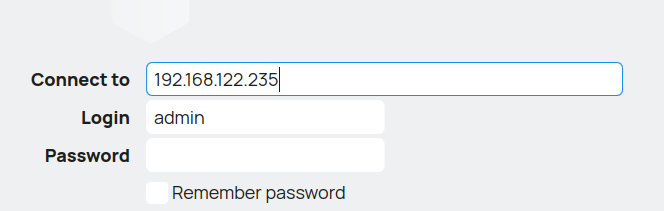
Vamos a proceder a configura MK1 ya tenemos la IP. Abrimos el Winbox y ponemos la IP.
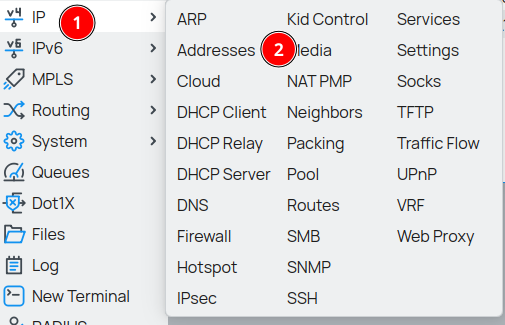
vamos a configurar la interface eth2 : IPs, Red, Pool, DHCP Server.
1) Configurar IPs de Interfaces
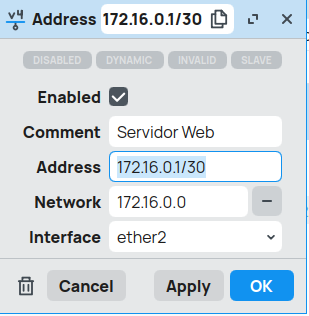
eth2: 172.16.0.1/30
Completamos los datos que corresponden con la secuencia 1,2,3,4.
Elegimo New :
Luego creamos otra ->New
eth3: 172.16.1.1/24
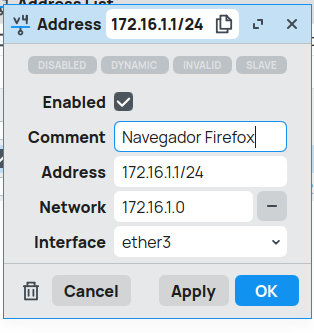
Debería quedar:
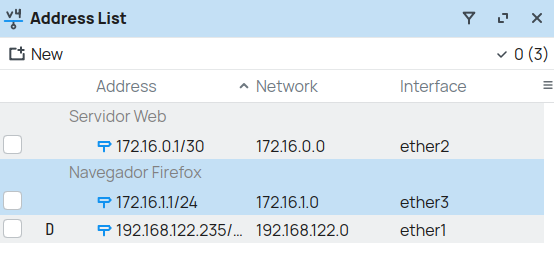
En este punto tenemos configuradas las eth1, eth2 y eth3 de MK1.
2. Configurar DNSs
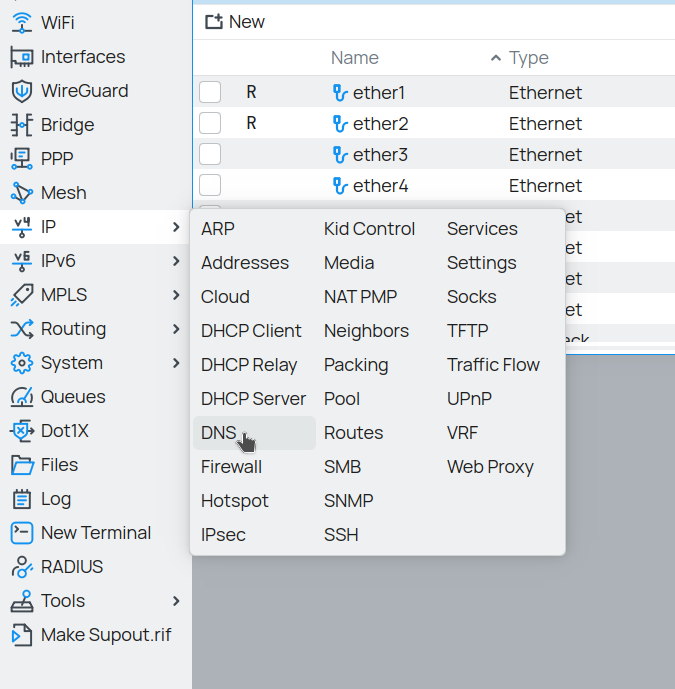
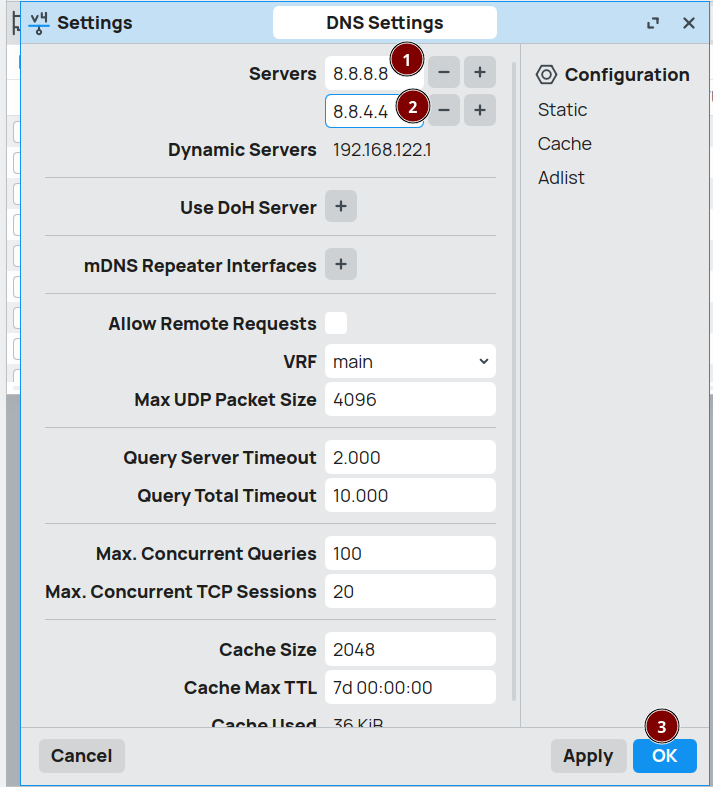
Vamos a poner los DNSs de Google: Primario 8.8.8.8 y secundario 8.8.4.4
3. Crear Pool para eth2 y eth3.
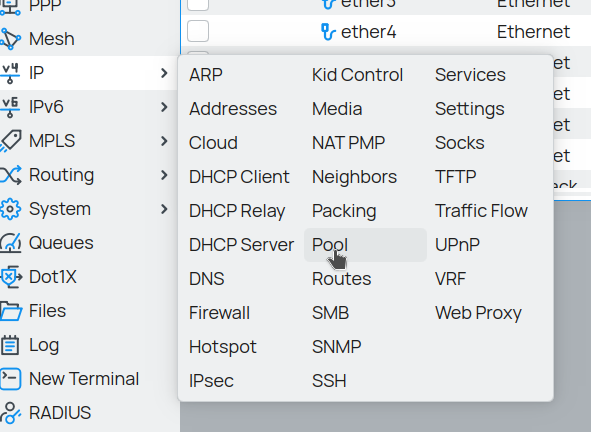
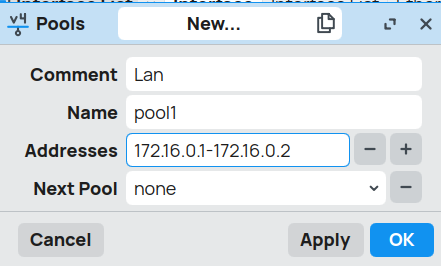
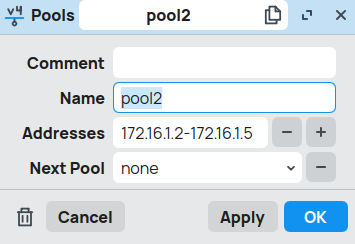
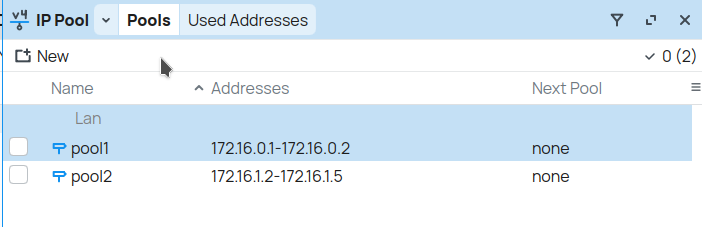
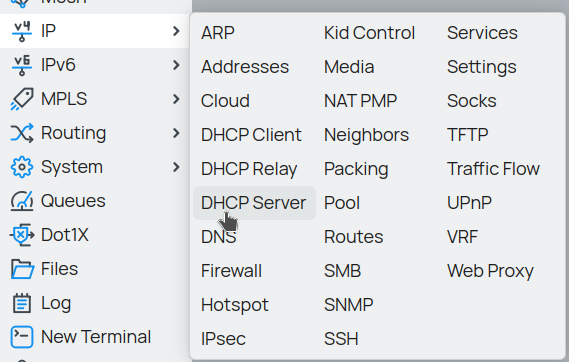
4. Server DHCP
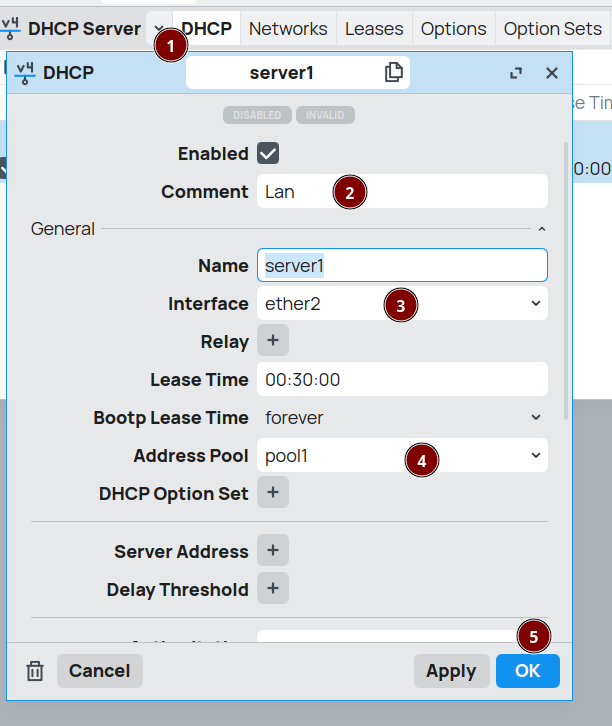
Vamos a asignar el Pool al DHCP Server y a la eth2.
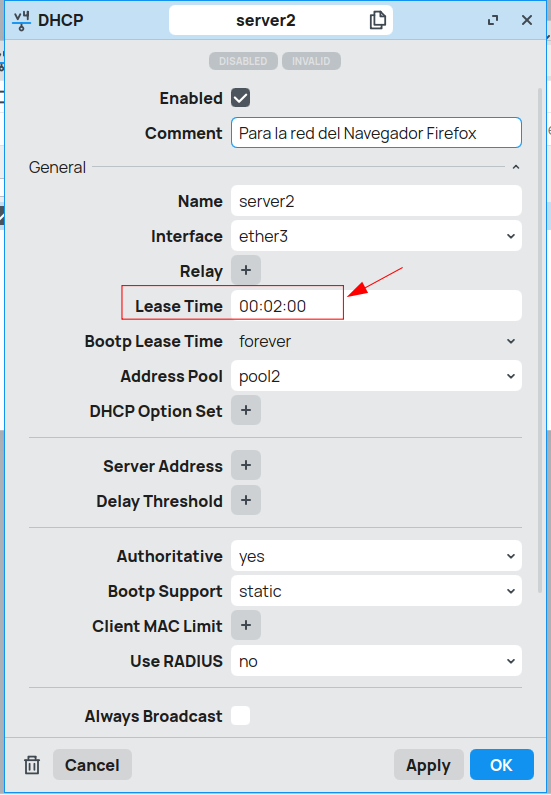
Para el Servidor de DHCP en la eth3, le ponemos un tiempo de arrendamiento menor, así cualquier modificación en la PC que tiene el Firefox impacta mas rápido el cambio de IPs.
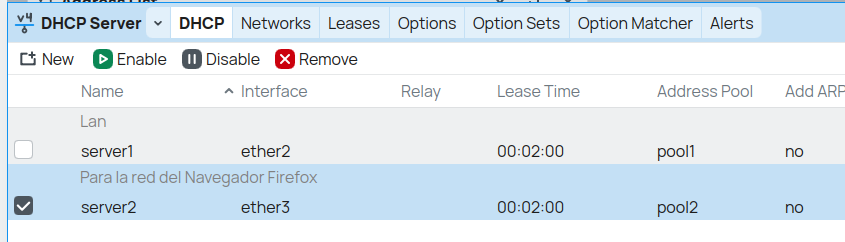
Los Servidores deberían quedar:
Definimos las Redes en la Solapa Networks de Server DHCP.
5. Networks
A continuación vamos a configurar la red.
Network -> New:
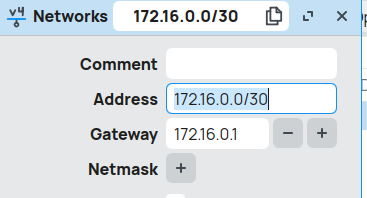
Idem para la otra red:
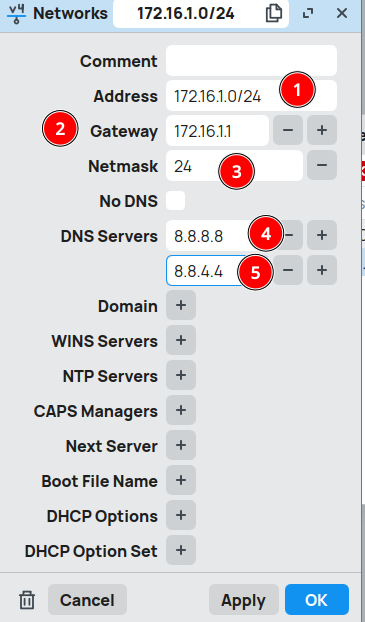
De esta manera, el equipo conectado a la maquina que tiene el navegador Firefox, puede obtener del Servidor DHCP: IP, Mascara de red, IP de Gateway y IPs de los DNSs.
En este punto, podemos ver que el MK1, conoce todas sus interfaces y IPs de cada red:
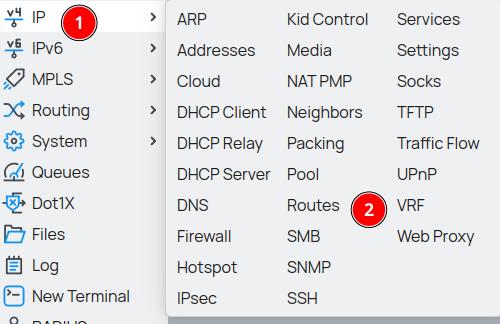
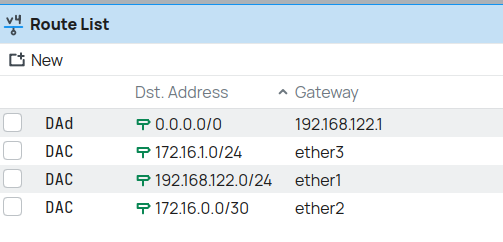
Por lo tanto podríamos hacer ping desde la maquina con el Navegador Firefox a 172.16.0.2 ( Servidor Web)
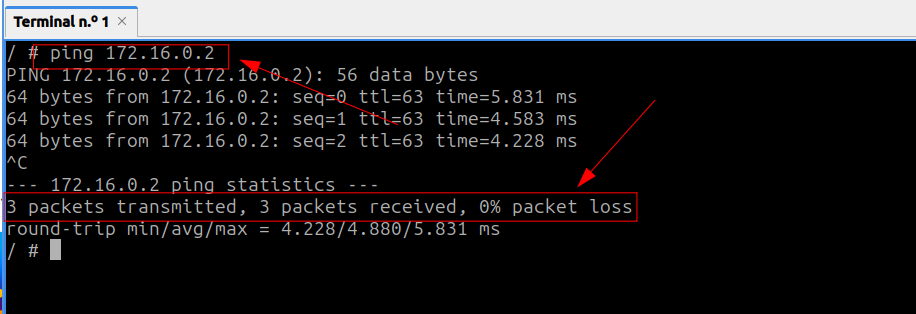
Pero NO podemos salir de nuestro esquema..
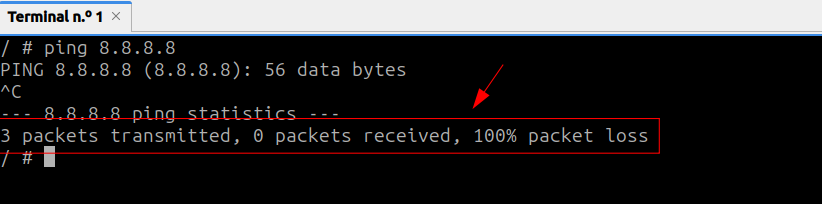
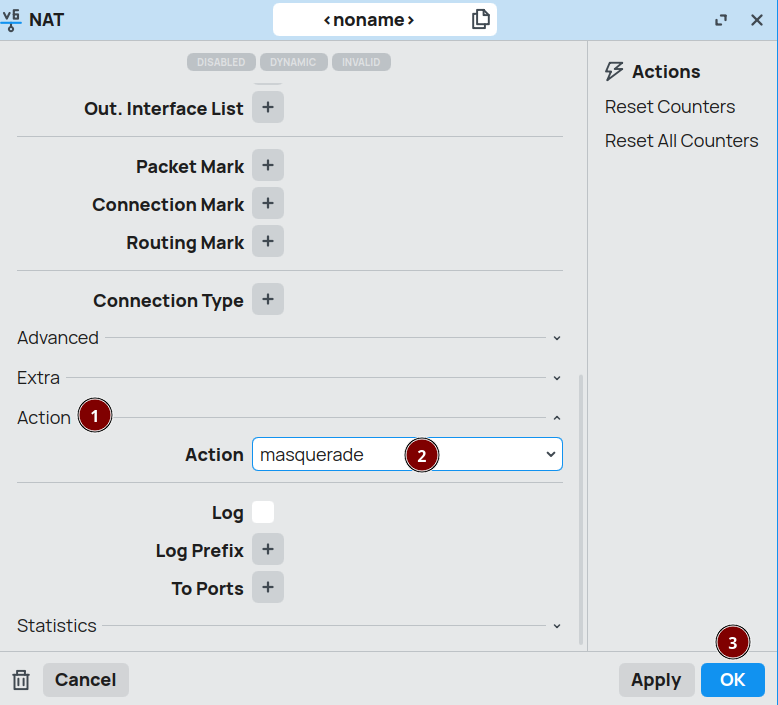
Para solucionar esto vamos a configurar Masquerade.
6. Masquerade
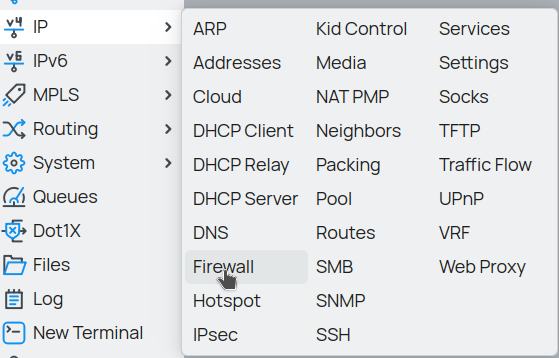
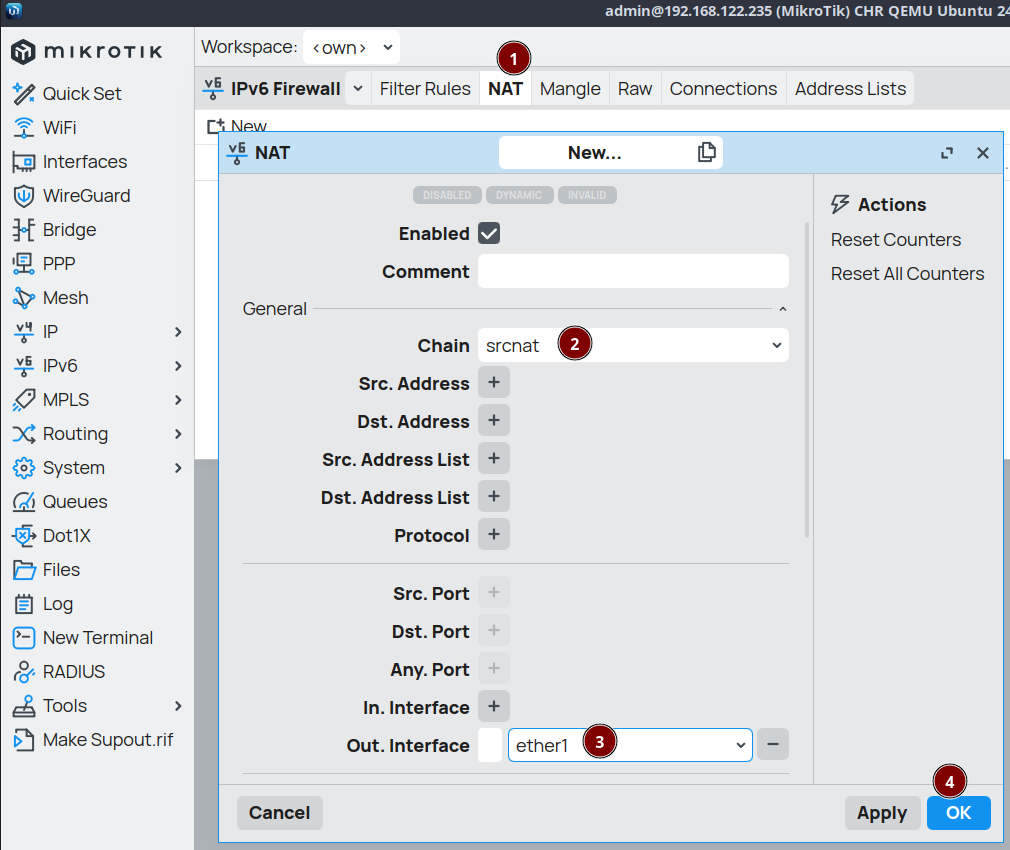
Luego en la sección Action o Pestaña Action ( depende de la versión de Winbox que tengas) se selecciona la acción.
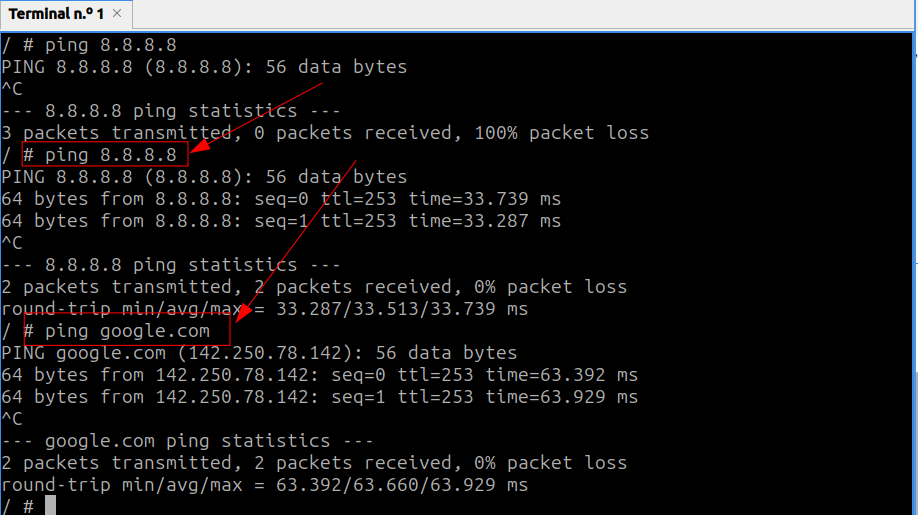
En este punto podemos probar si se puede llegar a Internet por nombres.
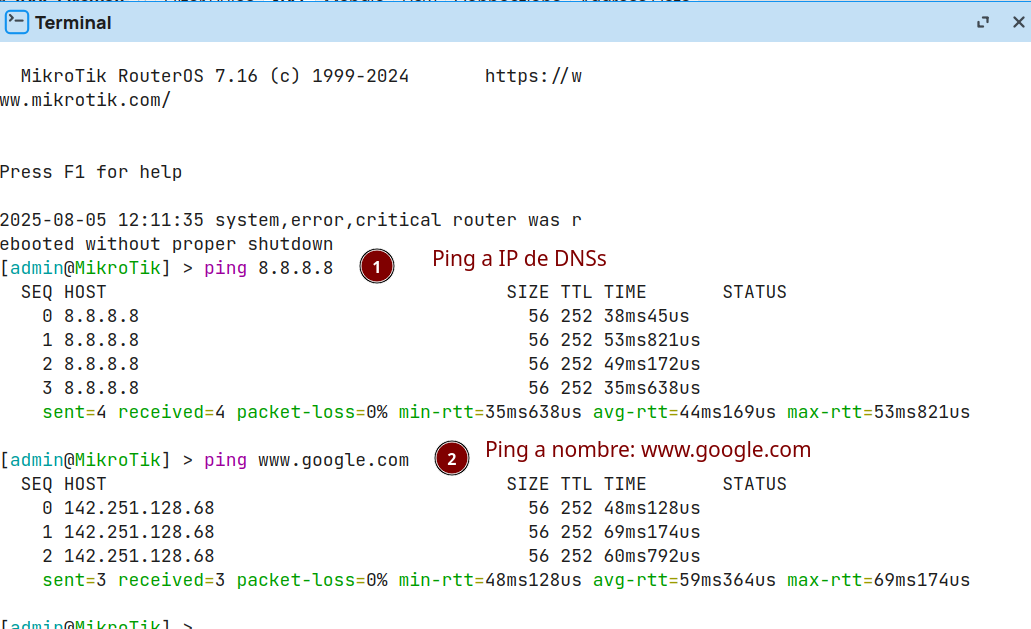
También podemos hacer ping desde el equipo con el Navegador Firefox a nombres e IPs externas: